สรุปสั้น ๆ
- มือใหม่ควรเริ่มที่ TinkerCAD — ฟรี ใช้ผ่านเบราว์เซอร์ ไม่ต้องติดตั้ง เด็ก 8 ขวบก็ใช้ได้
- อย่าเริ่มที่ Blender หรือ Fusion 360 ถ้ายังไม่เคยออกแบบ 3 มิติมาก่อน — คนละระดับความยาก
- เลือกจาก เป้าหมายปลายทาง: พิมพ์ 3 มิติ / ออกแบบชิ้นส่วนกลไก / ทำโมเดลแอนิเมชัน ใช้คนละตัว
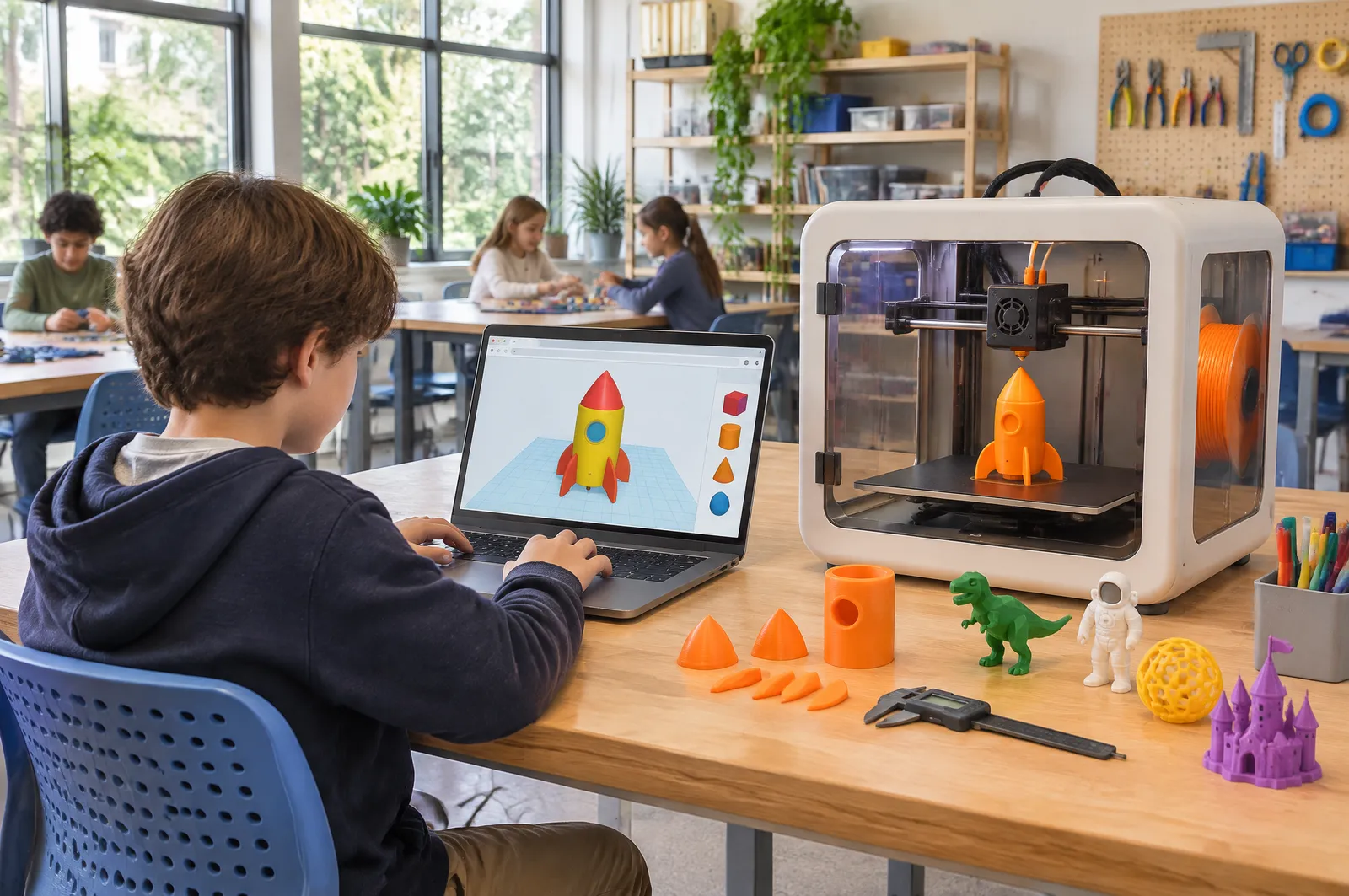
- ออกแบบเสร็จส่งออกเป็นไฟล์ STL แล้วเอาเข้าเครื่องพิมพ์ 3 มิติได้ทันที
- CodeLab Thailand สอนออกแบบ 3 มิติด้วย TinkerCAD ควบกับการสร้างชิ้นงานจริง — ทดลองเรียนฟรีก่อนตัดสินใจ
อยากเริ่มออกแบบ 3D แต่เปิด Google แล้วเจอชื่อโปรแกรมเป็นสิบตัวจนไม่รู้จะเริ่มตัวไหน? หน้านี้สรุปให้ว่า โปรแกรมออกแบบ 3D แต่ละตัวเหมาะกับใคร ต่างกันตรงไหน และถ้าเพิ่งเริ่มควรหยิบตัวไหนก่อน — เขียนจากมุมของทีมครู CodeLab Thailand ที่สอนเด็กออกแบบ 3 มิติแล้วพิมพ์ออกมาเป็นชิ้นงานจริงทุกสัปดาห์
โปรแกรมออกแบบ 3D คืออะไร ต่างจากวาดรูปธรรมดายังไง
วาดรูปปกติคือการวางสีลงบนระนาบแบน ๆ แต่การออกแบบ 3 มิติคือการสร้าง “วัตถุ” ที่มีความกว้าง ความยาว และความหนาจริง ๆ อยู่ในคอมพิวเตอร์ — หมุนดูรอบด้านได้ ผ่าดูข้างในได้ วัดขนาดได้เป็นมิลลิเมตร
ความต่างที่สำคัญที่สุดคือ ไฟล์ที่ได้เอาไปผลิตของจริงได้ ส่งเข้าเครื่องพิมพ์ 3 มิติก็ได้ชิ้นงานพลาสติกออกมาจับต้องได้ ส่งเข้าเครื่อง CNC ก็กัดโลหะตามแบบได้ นี่คือเหตุผลที่วิศวกรกับนักออกแบบผลิตภัณฑ์ทุกคนต้องใช้ทักษะนี้
โปรแกรมกลุ่มนี้แบ่งคร่าว ๆ ได้ 2 สาย ซึ่งเลือกผิดสายตั้งแต่แรกคือเสียเวลาเป็นเดือน:
- สาย CAD (เขียนแบบวิศวกรรม) — ทำงานกับขนาดที่แม่นยำ ใส่ตัวเลขได้ แก้ย้อนหลังได้ เหมาะกับชิ้นส่วนกลไก ของใช้ อะไหล่ เช่น TinkerCAD, Fusion 360, FreeCAD, Onshape
- สายโมเดลลิ่ง/ศิลปะ — ปั้นรูปทรงอิสระเหมือนปั้นดินน้ำมัน เหมาะกับตัวละคร สัตว์ งานแอนิเมชัน เช่น Blender
เลือกโปรแกรมออกแบบ 3D ยังไงให้ไม่เสียเวลา
ใช้ 3 คำถามนี้ตัดตัวเลือกให้เหลือตัวเดียวได้เลย:
- จะเอาไปทำอะไรต่อ? — ถ้าปลายทางคือพิมพ์ 3 มิติ ให้เลือกสาย CAD ไม่ต้องแตะสายศิลปะ
- เครื่องแรงแค่ไหน? — โปรแกรมที่รันบนเบราว์เซอร์ใช้กับโน้ตบุ๊กบางหรือแม้แต่ Chromebook ได้ ส่วน Blender กับ Fusion 360 กินสเปกจริงจัง
- มีเวลาเรียนแค่ไหน? — TinkerCAD ใช้เป็นภายในชั่วโมงแรก ส่วน Blender ต้องนับเป็นเดือน ถ้าเป้าหมายแค่ “อยากพิมพ์ของใช้เอง” อย่าเริ่มที่ Blender
6 โปรแกรมออกแบบ 3D ที่แนะนำ เปรียบเทียบให้เห็นภาพ
| โปรแกรม | ค่าใช้จ่าย | ต้องติดตั้งไหม | ความยาก | เหมาะกับ |
|---|---|---|---|---|
| TinkerCAD | ฟรี | ไม่ต้อง (เบราว์เซอร์) | ง่ายมาก | มือใหม่ เด็ก 8 ขวบขึ้นไป งานพิมพ์ 3 มิติทั่วไป |
| SketchUp Free | ฟรี (เวอร์ชันเว็บ) | ไม่ต้อง | ง่าย | งานสถาปัตย์ บ้าน เฟอร์นิเจอร์ ห้อง |
| Onshape | ฟรี (แผนสาธารณะ) | ไม่ต้อง | ปานกลาง | CAD จริงจังบนเบราว์เซอร์ ทำงานเป็นทีม |
| Fusion 360 | ฟรีสำหรับการศึกษา/งานอดิเรก | ต้องติดตั้ง | ยาก | ชิ้นส่วนกลไก งานวิศวกรรม ต่อยอดสายอาชีพ |
| FreeCAD | ฟรี (โอเพนซอร์ส) | ต้องติดตั้ง | ยาก | คนที่ไม่อยากผูกกับบริษัทใดบริษัทหนึ่ง |
| Blender | ฟรี (โอเพนซอร์ส) | ต้องติดตั้ง | ยากมาก | ตัวละคร งานปั้น แอนิเมชัน เกม |
TinkerCAD — ตัวที่ควรเริ่ม
เป็นโปรแกรมของ Autodesk บริษัทเดียวกับที่ทำ AutoCAD และ Fusion 360 แต่ตัดความซับซ้อนออกจนเหลือแค่แก่น: ลากรูปทรงพื้นฐาน (กล่อง ทรงกระบอก ทรงกลม) มาต่อกัน แล้วใช้รูปทรงอีกอันเป็น “รู” เจาะออก แค่สองกลไกนี้ก็สร้างของได้แทบทุกอย่างแล้ว
จุดที่ทำให้เหมาะกับมือใหม่จริง ๆ คือเปิดเบราว์เซอร์แล้วใช้ได้เลย ไม่ต้องติดตั้ง ไม่ต้องกังวลสเปกเครื่อง งานเซฟอยู่บนคลาวด์ ทำที่โรงเรียนแล้วมาต่อที่บ้านได้ และส่งออกไฟล์ STL เข้าเครื่องพิมพ์ 3 มิติได้ตรง ๆ
ข้อจำกัดที่ควรรู้: พอชิ้นงานซับซ้อนมาก ๆ หรือต้องการผิวโค้งแบบอิสระ TinkerCAD จะเริ่มไม่พอ — ตอนนั้นค่อยขยับไป Fusion 360 ซึ่งเป็นค่ายเดียวกัน ไฟล์ย้ายต่อได้
SketchUp Free — ถ้าเป้าหมายคืองานพื้นที่และอาคาร
ถนัดเรื่องการดึงระนาบให้เป็นทรงสามมิติ (push/pull) จึงเหมาะกับการออกแบบห้อง บ้าน เฟอร์นิเจอร์ มากกว่าชิ้นส่วนเล็ก ๆ ถ้าลูกอยากออกแบบบ้านในฝัน ตัวนี้ตอบโจทย์กว่า TinkerCAD
Onshape — CAD ระดับมืออาชีพที่ยังอยู่บนเบราว์เซอร์
ได้ความสามารถแบบ CAD เต็มรูปแบบ (parametric แก้ย้อนหลังได้) โดยไม่ต้องติดตั้ง แลกกับว่าแผนฟรีจะเปิดไฟล์เป็นสาธารณะ เหมาะกับงานเรียนและงานฝึกฝนที่ไม่ใช่ความลับ
Fusion 360 — ก้าวถัดไปเมื่อ TinkerCAD เริ่มไม่พอ
เป็นมาตรฐานจริงในงานออกแบบผลิตภัณฑ์และวิศวกรรม ทำได้ตั้งแต่ออกแบบ จำลองความแข็งแรง ไปจนถึงสั่งงาน CNC แต่ต้องยอมรับว่าเรียนรู้ยาก และกินสเปกเครื่องพอสมควร
FreeCAD — โอเพนซอร์ส ไม่ผูกกับใคร
ทำงานแบบ parametric ได้เหมือน Fusion 360 ข้อดีคือฟรีถาวรและเป็นโอเพนซอร์ส ข้อเสียคือหน้าตาและลำดับการใช้งานไม่ลื่นเท่า ต้องอดทนช่วงแรกมากกว่า
Blender — คนละงานกับที่เหลือ
อย่าเลือก Blender เพราะ “เห็นคนใช้เยอะ” — มันเก่งเรื่องปั้นตัวละคร ทำแอนิเมชัน เรนเดอร์ภาพสวย ๆ ซึ่งไม่ใช่งานเดียวกับการออกแบบชิ้นส่วนให้พิมพ์ 3 มิติ ถ้าเป้าหมายคือพิมพ์ของใช้ เลือกสาย CAD จะถึงเป้าเร็วกว่าหลายเท่า
เด็กเริ่มออกแบบ 3 มิติได้ตั้งแต่กี่ขวบ
จากที่สอนมา เกณฑ์ไม่ใช่อายุแต่คือใช้เมาส์ลากวางได้คล่องหรือยัง ซึ่งส่วนใหญ่อยู่ราว ๆ 8 ขวบขึ้นไป
- 8–10 ปี — TinkerCAD ได้สบาย เริ่มจากของชิ้นเดียว เช่น พวงกุญแจ ป้ายชื่อ ที่วางมือถือ
- 10–13 ปี — เริ่มคิดเรื่องขนาดจริง ความหนาที่พิมพ์ได้ และการประกอบหลายชิ้นเข้าด้วยกัน
- 13 ปีขึ้นไป — ขยับไป Fusion 360 หรือออกแบบชิ้นส่วนไปใช้กับหุ่นยนต์แข่งขันได้จริง
สิ่งที่เด็กได้ติดตัวไม่ใช่แค่ “ใช้โปรแกรมเป็น” แต่คือการคิดเป็นสามมิติ ความละเอียดเรื่องขนาด และความอดทนที่จะแก้แบบซ้ำจนกว่าของจริงจะออกมาใช้ได้ — อ่านเพิ่มที่ 3D Printing & Laser Cut สำหรับเด็ก เรียนไปได้ทักษะอะไรจริง ๆ
ออกแบบเสร็จแล้วเอาไปพิมพ์ 3 มิติยังไงต่อ
- ส่งออกเป็นไฟล์ STL — เป็นรูปแบบกลางที่เครื่องพิมพ์ 3 มิติแทบทุกรุ่นอ่านได้ ทุกโปรแกรมข้างบนส่งออกได้หมด
- เอาเข้าโปรแกรม Slicer (เช่น Bambu Studio, PrusaSlicer, Cura) เพื่อกำหนดความละเอียด ความหนาผนัง และตัวค้ำยัน
- Slicer แปลงเป็นไฟล์คำสั่ง แล้วส่งเข้าเครื่องพิมพ์
จุดที่มือใหม่พลาดบ่อยที่สุดคือออกแบบผนังบางเกินไป จนพิมพ์ออกมาแล้วหักคามือ หรือลืมว่าส่วนที่ลอยอยู่กลางอากาศต้องมีตัวค้ำยัน ซึ่งเป็นบทเรียนที่เรียนจากการพิมพ์จริงเร็วกว่าอ่านเอาเยอะ
เรียนออกแบบ 3D กับครู ต่างจากดู YouTube ตรงไหน
คลิปสอนฟรีมีเยอะมากและดีจริง แต่สิ่งที่คลิปให้ไม่ได้คือคนบอกว่าแบบที่เราทำมันพิมพ์ออกมาไม่ได้ ตั้งแต่ก่อนกดพิมพ์ — เด็กที่เรียนกับครูจะได้ feedback ตรงจุดนี้ในนาทีเดียว แทนที่จะเสียเวลาพิมพ์ 3 ชั่วโมงแล้วค่อยรู้ว่าพัง
ที่ CodeLab Thailand มีคอร์สเรียนออกแบบ 3 มิติสำหรับเด็ก 8–14 ปี เรียน TinkerCAD ตั้งแต่ศูนย์แล้วพิมพ์ชิ้นงานของตัวเองออกมาจริง ได้กลับบ้านทุกโปรเจกต์ เรียนที่สาขาพระราม 2 และสาขาเมืองทองธานี — ทดลองเรียนฟรีก่อนตัดสินใจได้เลย
ถ้าน้องสนใจสายสร้างของจริงแบบครบวงจร ลองดูคอร์ส Maker Zero ที่ต่อวงจรและเขียนโค้ดคุมอุปกรณ์ควบคู่กันไป หรือถ้าอยากเริ่มจากพื้นฐานการเขียนโค้ดก่อน อ่านคู่มือเรียน Coding สำหรับเด็ก
คำถามที่พบบ่อย (FAQ)
โปรแกรมออกแบบ 3D ตัวไหนฟรีและใช้ง่ายที่สุด?
คอมไม่แรงใช้โปรแกรมออกแบบ 3 มิติได้ไหม?
ออกแบบ 3 มิติต้องเขียนโค้ดเป็นก่อนไหม?
ไฟล์ STL คืออะไร ทำไมต้องใช้?
TinkerCAD กับ Fusion 360 ควรเรียนตัวไหนก่อน?
เรียนออกแบบ 3 มิติที่ CodeLab ต้องมีพื้นฐานอะไรบ้าง?
เกี่ยวกับ CodeLab Thailand
CodeLab Thailand คือโรงเรียนสอน Coding และหุ่นยนต์ VEX Robotics สำหรับเด็กอายุ 6–19 ปี เน้นการเรียนรู้ผ่านการลงมือทำจริงในห้องเรียนขนาดเล็ก ครอบคลุมตั้งแต่ VEX GO, VEX IQ, VEX V5, Python และโดรน พร้อมเส้นทางสู่การแข่งขัน VEX Robotics Competition ระดับประเทศและระดับโลก เปิดสอน 2 สาขา ได้แก่ สาขาพระราม 2 และ สาขาเมืองทองธานี
จองทดลองเรียนฟรี · ดูคอร์สทั้งหมด · โทร 087-049-8760